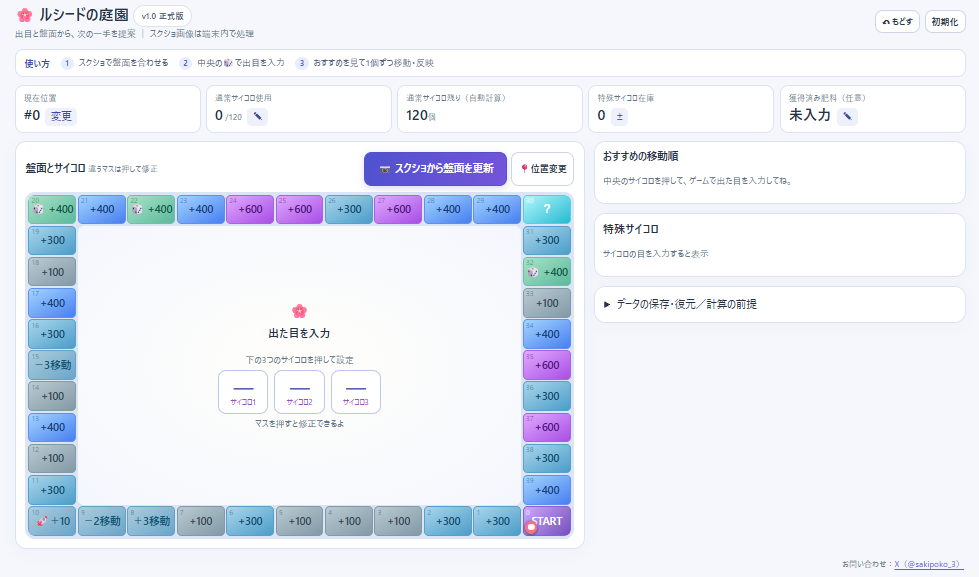
「ルシードの神秘的な庭園」で、サイコロをどの順番で使うか迷ったときの補助ツールです。盤面と出目を入力して、おすすめの移動順や特殊サイコロの使いどころを考える参考にできます。
この記事では「サイコロ最適化ツール v1.2」の使い方を紹介します。
ツール
下の画面でも使えます。盤面が小さく感じるときは、別画面で開いてください。
できること
- ゲームのスクリーンショットから盤面を読み取り、入力の手間を減らします。
- 盤面と出目をもとに、おすすめの移動順を確認できます。
- 特殊サイコロを使うタイミングを考える参考にできます。
使い方
1.初回設定を合わせる
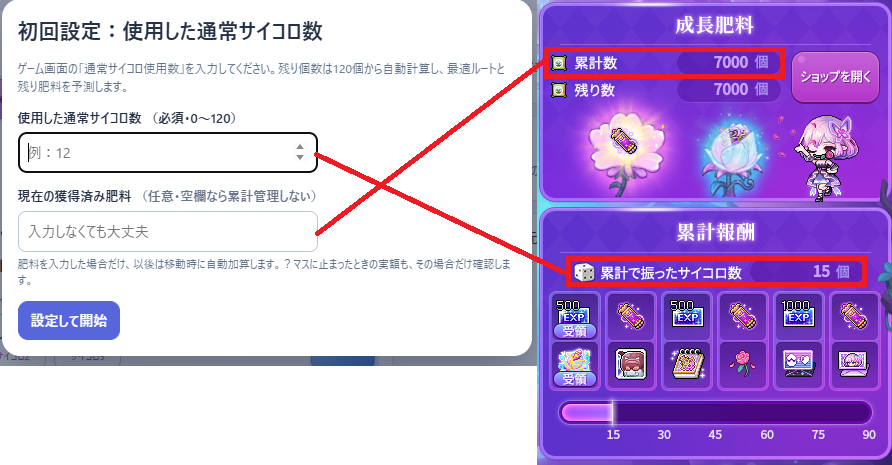
最初に、ゲーム内の「累計で振ったサイコロ数」を確認し、使用した通常サイコロ数を入力してください。この数値は必須です。獲得済み肥料の入力は任意です。
2.スクショから盤面を読み取る
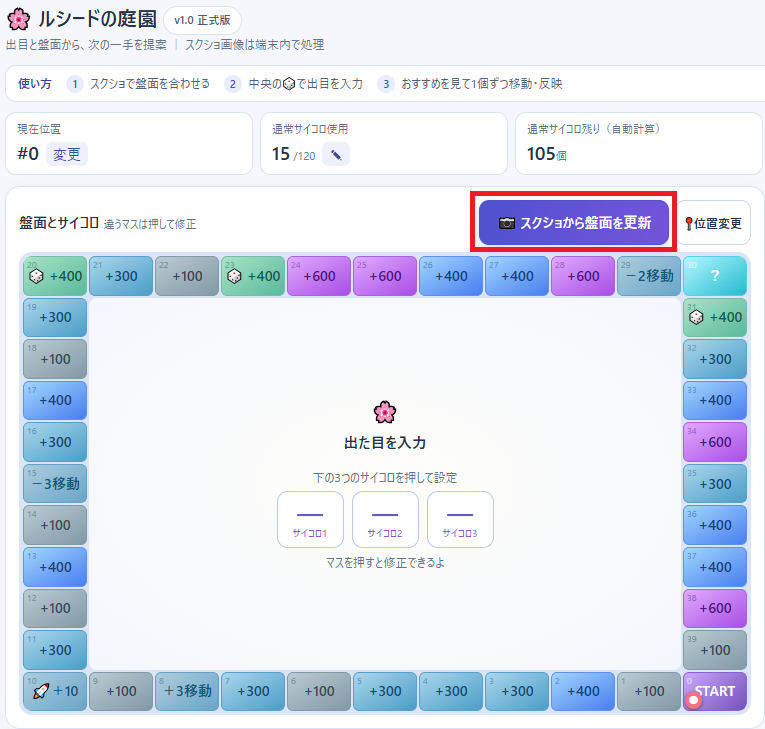
「スクショから盤面を更新」を押して、画像の読み取り画面を開きます。
Windowsでは、Win+Shift+Sでゲームの盤面を切り取り、読み取り画面でCtrl+Vを押して貼り付けられます。保存済みの画像を選択する方法も使えます。
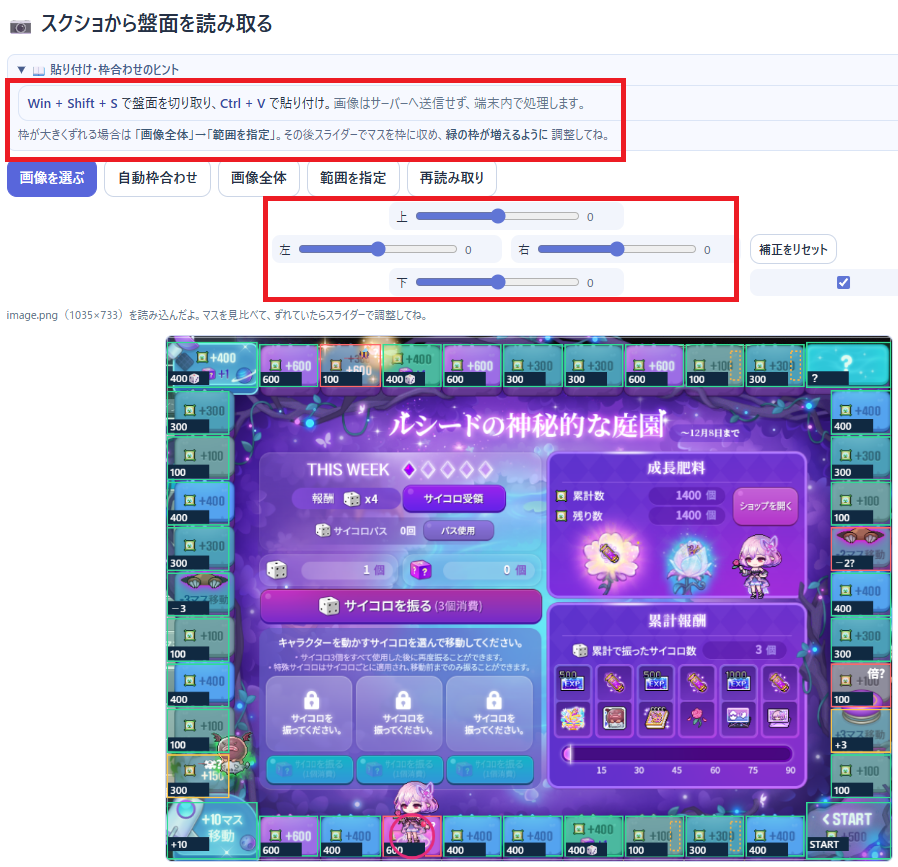
盤面の枠が合わないときは、画像全体を確認してから範囲を指定し、上下左右のスライダーで調整してください。
3.読み取り結果を確認する
ゲーム画面と見比べて、盤面・現在地・倍率などが合っているか確認します。違うところは手動で修正してください。
黄色・赤のマスは読み取り結果を確認し、マスの種類と、マス上のもの(倍率・現在位置)をそれぞれ選びます。「候補」は未確定なので、ゲーム画面と照合して確定してください。
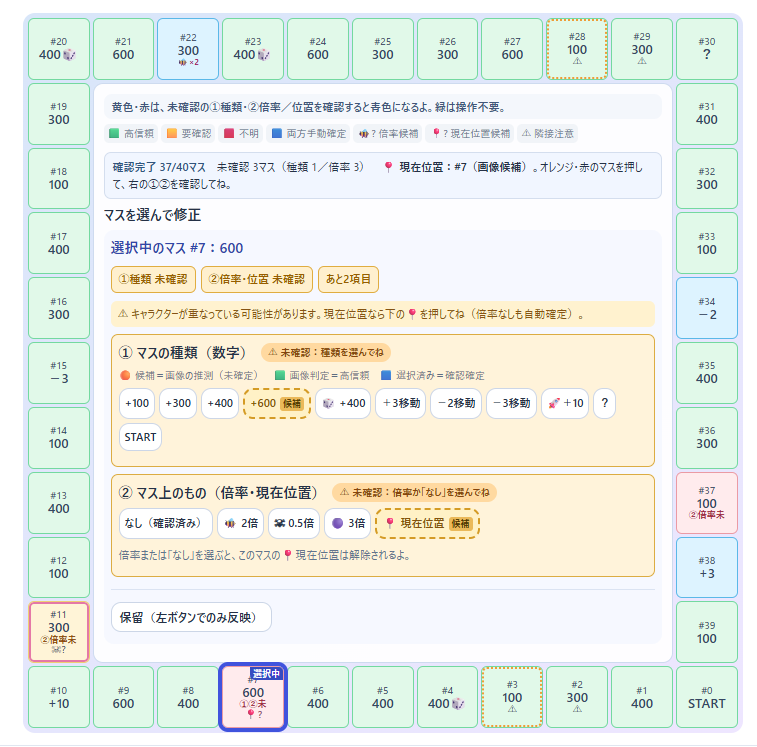
4.出目を入力して1個ずつ進める
中央にある3個のサイコロの出目を入力します。おすすめを参考にゲーム側で1個ずつ使い、実際に進んだ結果をツールにも反映してから、次の操作へ進んでください。
5.盤面が変わったら読み直す
盤面が更新されたときは、新しいスクリーンショットで再読み取りし、結果を確認します。
おすすめを見るときの注意
- 読み取り結果は必ずゲーム画面と照らし合わせてください。入力が違うと、おすすめの内容も変わります。
- 確率や、まだ分からない盤面などに一部仮定を含む予測です。報酬や結果を保証するものではありません。
- ゲームを自動操作するツールではありません。ゲーム側の操作は自分で行ってください。
画像と進行状態の保存について
スクリーンショットは端末内で処理する構成です。進行状態は、使用しているブラウザの保存領域(localStorage)に保存します。
- 別の端末やブラウザには自動で共有されません。
- ブラウザのサイトデータを消去すると、保存した進行状態も失われます。


コメント